
Fortinet商品など



Androidスマホでプロキシを設定する方法について
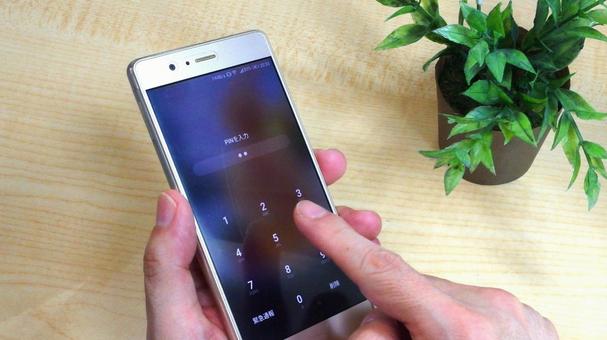
Androidスマホでプロキシを設定する場合、基本的には Wi-Fiネットワークごとにプロキシを設定する方法 を使います。
ただし、Androidのプロキシ設定は「スマホ全体のすべての通信を必ずプロキシ経由にする設定」ではありません。
多くのブラウザや一部のアプリには反映されますが、アプリによってはシステムのプロキシ設定を使わない場合があります。
そのため、Web閲覧や簡単な接続確認であればAndroid標準のWi-Fiプロキシ設定で対応できることが多いですが、すべてのアプリ通信をプロキシ経由にしたい場合や、SOCKS5、認証付きプロキシ、アプリ別プロキシを使いたい場合は、専用アプリやVPN方式のツールが必要になることがあります。
Wi-Fiでプロキシを設定する方法
Androidスマホでプロキシを設定する最も一般的な方法は、接続中のWi-Fiネットワークに対してプロキシ情報を登録する方法です。
この設定はWi-Fiごとに保存されるため、自宅のWi-Fiで設定しても、会社やカフェなど別のWi-Fiでは再度設定が必要です。
基本的な設定手順
Android標準に近い端末では、以下の流れで設定できます。
まず、スマホの「設定」アプリを開きます。
次に「ネットワークとインターネット」または「Wi-Fi」を選択します。
接続中のWi-Fiネットワークをタップし、詳細画面を開きます。
その後、「編集」「ネットワークを変更」「詳細設定」などの項目を開き、「プロキシ」を「なし」から「手動」に変更します。
表示された入力欄に、プロキシのホスト名とポート番号を入力し、保存すれば設定は完了です。
機種による表示名の違い
Androidは、メーカーやOSバージョンによって設定画面の名称が少し異なります。
Google PixelなどのAndroid標準に近い端末では、「ネットワークとインターネット」や「インターネット」という名称が使われます。
一方、Samsung Galaxyでは「接続」や「Wi-Fi」から設定することが多く、Xiaomi、OPPO、AQUOS、Xperiaなどでもメニュー名が異なる場合があります。
ただし、基本的な考え方は同じです。
対象のWi-Fiネットワークを選び、そのネットワークの詳細設定からプロキシを変更します。
プロキシ設定で入力する項目
Wi-Fiのプロキシ設定では、主に「プロキシホスト名」「プロキシポート」「プロキシを使用しないURL」などを入力します。
これらの情報は、プロキシサービスの管理画面や、会社・学校のネットワーク管理者から指定されるのが一般的です。
プロキシホスト名
プロキシホスト名は、接続先となるプロキシサーバーの住所です。
IPアドレスで指定される場合もあれば、ドメイン形式で指定される場合もあります。
入力を間違えるとインターネットに接続できなくなるため、スペースや全角文字が入っていないか注意してください。
プロキシポート
プロキシポートは、プロキシサーバーに接続するための入口番号です。
ポート番号はプロキシサービスや社内ネットワークによって異なります。
よく使われる番号はありますが、自分で適当に入力するものではなく、必ず指定された番号を入力します。
プロキシを使用しないURL
「プロキシを使用しないURL」は、特定のサイトやローカルネットワークだけプロキシを通さないようにする設定です。
通常のWeb閲覧だけであれば空欄のままでも問題ないことが多いです。
ただし、会社の社内システム、ローカルネットワーク、開発環境などを使う場合は、除外設定が必要になることがあります。
手動プロキシと自動設定の違い
Androidのプロキシ設定には、端末によって「なし」「手動」「プロキシ自動設定」などの選択肢があります。
手動プロキシ
手動プロキシは、プロキシホスト名とポート番号を自分で入力する方法です。
一般的なプロキシ設定では、この「手動」を使うことが多いです。
プロキシサービスからホスト名とポート番号が提供されている場合は、手動設定を選びます。
プロキシ自動設定
プロキシ自動設定は、PACと呼ばれる自動設定ファイルのURLを入力する方法です。
会社、学校、組織のネットワークでは、利用者ごとに手動でホスト名やポート番号を入力するのではなく、自動設定URLを使う場合があります。
この場合は、ネットワーク管理者から指定された自動設定URLを入力します。
端末によって選択肢が異なる場合がある
すべてのAndroid端末で同じ選択肢が表示されるとは限りません。
機種、Androidバージョン、通信会社、法人管理端末かどうかによって、表示される項目や名称が異なる場合があります。
自動設定の項目が見つからない場合は、端末側が対応していないか、管理者によって制限されている可能性があります。
認証付きプロキシを使う場合の注意点
プロキシによっては、ホスト名とポート番号だけでなく、ユーザー名とパスワードが必要になる場合があります。
ただし、Android標準のWi-Fiプロキシ設定画面には、ユーザー名やパスワードの入力欄が表示されないことがあります。
ブラウザで認証画面が表示される場合
認証付きプロキシを設定したあとにChromeなどのブラウザを開くと、ユーザー名とパスワードの入力画面が表示されることがあります。
その場合は、プロキシサービスや管理者から指定された認証情報を入力します。
アプリによって認証に対応しない場合がある
ブラウザでは認証できても、すべてのアプリで同じように使えるとは限りません。
一部のアプリは、プロキシ認証に対応していなかったり、Androidのシステムプロキシ設定を参照しなかったりします。
その場合、該当アプリだけ通信できないことがあります。
認証付きプロキシでは専用アプリが必要になることがある
ユーザー名・パスワード付きのプロキシ、SOCKS5、アプリ別プロキシ、全アプリ通信のプロキシ化をしたい場合は、Android標準設定だけでは不十分なことがあります。
そのような場合は、VPN方式のプロキシアプリや、プロキシに対応した専用アプリを検討する必要があります。
Android標準のプロキシ設定でできること
AndroidのWi-Fiプロキシ設定は、主にWebブラウザや一部のアプリの通信に影響します。
たとえば、ChromeなどのブラウザでWebサイトを閲覧する場合、設定したプロキシが使われることがあります。
Web閲覧には使いやすい
Webサイトの表示確認、IPアドレスの確認、地域別の見え方の確認など、ブラウザ中心の利用であれば、Wi-Fiプロキシ設定で対応できることがあります。
Webマーケティングや広告表示確認の用途でも、ブラウザ上での確認であれば比較的使いやすい方法です。
すべてのアプリ通信を保証するものではない
Androidの標準プロキシ設定は、端末上のすべての通信を強制的にプロキシ経由にする機能ではありません。
アプリによっては、独自の通信方式を使っていたり、システムのプロキシ設定を参照しなかったりします。
その場合、プロキシを設定していても、そのアプリの通信はプロキシを通らない可能性があります。
プロキシが効きにくいアプリの例
ゲームアプリ、銀行アプリ、動画配信アプリ、一部のSNSアプリ、セキュリティ機能を持つアプリなどでは、プロキシ設定が期待どおりに反映されないことがあります。
また、アプリ内ブラウザや広告SDKの通信も、通常のブラウザと同じ挙動になるとは限りません。
モバイル通信でプロキシを設定する方法
Wi-Fiではなく、4Gや5Gなどのモバイル通信でプロキシを使いたい場合、端末によってはAPN設定内でプロキシを指定できることがあります。
ただし、この方法はWi-Fiプロキシよりも注意が必要です。
APN設定でプロキシを指定できる場合がある
Android端末のAPN設定には、プロキシやポートを入力する項目が用意されている場合があります。
APN設定を開き、使用中のAPNを編集して、プロキシとポートを入力することで、モバイル通信側にプロキシ設定を追加できることがあります。
キャリアや端末によって利用可否が異なる
APNのプロキシ設定は、すべての端末や通信会社で自由に使えるわけではありません。
docomo、au、SoftBank、楽天モバイル、MVNO、eSIM、法人契約端末など、環境によって編集できる項目や反映のされ方が異なります。
キャリア端末ではAPN編集が制限されている場合もあります。
APN設定は慎重に変更する
APN設定を誤って変更すると、モバイルデータ通信ができなくなる可能性があります。
変更する前に、現在のAPN設定をスクリーンショットで保存しておくことをおすすめします。
接続できなくなった場合は、元の設定に戻すか、APNを初期状態にリセットします。
APNのユーザー名とパスワードに注意
APN設定画面にあるユーザー名やパスワード欄は、必ずしもプロキシ認証用とは限りません。
本来はAPN接続認証のための項目である場合があります。
そのため、プロキシサービスのユーザー名とパスワードを入力しても、期待どおりに動作しないことがあります。
SOCKS5プロキシを使う場合
SOCKS5プロキシを使いたい場合は、Android標準のWi-Fiプロキシ設定だけでは対応できないことが多いです。
AndroidのWi-Fiプロキシ設定は、一般的にはHTTP/HTTPS向けのプロキシ設定として考えるのが安全です。
標準設定だけでは対応が難しい
SOCKS5は、通常のHTTPプロキシとは仕組みが異なります。
そのため、AndroidのWi-Fi設定画面にホスト名とポート番号を入力しても、SOCKS5プロキシとして正しく動作しない場合があります。
専用アプリやVPN方式を検討する
SOCKS5を使いたい場合は、SOCKS5に対応したプロキシアプリや、VPN方式で通信を転送できるアプリを使う方法があります。
ただし、アプリを選ぶ際は、信頼できる提供元かどうか、通信内容の扱い、ログポリシー、セキュリティ面を確認することが重要です。
VPNとプロキシを併用する場合の注意点
AndroidスマホでVPNアプリを使っている場合、プロキシ設定の挙動が変わることがあります。
VPNはスマホの通信経路そのものに影響するため、Wi-Fiプロキシとの関係が複雑になる場合があります。
VPNが優先される場合がある
VPNアプリが有効になっていると、通信がVPN側の経路を通ることがあります。
その結果、Wi-Fiプロキシを設定していても、IPアドレスが想定どおり変わらなかったり、プロキシが効いているか判断しにくくなったりします。
セキュリティアプリやDNS変更アプリにも注意
VPNアプリだけでなく、広告ブロックアプリ、セキュリティアプリ、DNS変更アプリなども通信経路に影響することがあります。
プロキシがうまく効かない場合は、これらのアプリを一時的にオフにして確認すると原因を切り分けやすくなります。
HTTPS通信と証明書の注意点
通常のプロキシ設定を行っても、HTTPS通信の中身を自由に見られるわけではありません。
HTTPS通信は暗号化されているため、プロキシを通しただけでは通信内容の詳細までは確認できません。
IPや経路の変更と通信解析は別
プロキシを使う目的が、IPアドレスの変更や接続経路の変更であれば、通常のプロキシ設定で対応できることがあります。
一方で、アプリやWebサイトのHTTPS通信内容を解析したい場合は、別途証明書の設定が必要になることがあります。
開発・検証用途では証明書設定が必要になることがある
Charles Proxy、Burp Suite、Fiddler、mitmproxyなどを使ってHTTPS通信を確認する場合、Android端末に証明書をインストールする必要があります。
ただし、アプリによっては証明書ピンニングを行っている場合があり、その場合は証明書を入れても通信内容を確認できないことがあります。
プロキシ設定後の確認方法
プロキシを設定したあとは、実際に通信がプロキシ経由になっているか確認することが重要です。
設定画面で保存できたとしても、必ずしもすべての通信が期待どおりに流れているとは限りません。
IPアドレスを確認する
まずはChromeなどのブラウザでIP確認サイトを開き、表示されるIPアドレスがプロキシ側のIPに変わっているか確認します。
プロキシ設定前と設定後でIPアドレスが変わっていれば、少なくともブラウザ通信ではプロキシが効いている可能性があります。
通常のWebサイトを開いて確認する
IP確認だけでなく、Google検索、ニュースサイト、ECサイトなど、通常のWebサイトが問題なく表示されるかも確認します。
プロキシ情報が間違っている場合、Webサイトが開けなかったり、接続が極端に遅くなったりします。
対象アプリでも確認する
特定のアプリでプロキシを使いたい場合は、そのアプリでも通信できるか確認します。
ブラウザではプロキシが効いていても、対象アプリでは効いていないことがあります。
Webマーケティングや広告検証で使う場合は、ブラウザ、アプリ内ブラウザ、広告表示、計測ツールなどを分けて確認したほうが安全です。
プロキシ設定を解除する方法
プロキシ設定後にインターネットにつながらなくなった場合や、速度が遅くなった場合は、いったんプロキシを解除して確認します。
Wi-Fiプロキシを解除する
Wi-Fiのプロキシを解除するには、設定アプリから対象のWi-Fiネットワークを開き、プロキシ設定を「なし」に戻します。
その後、保存してWi-Fiに再接続します。
必要に応じて、Wi-Fiを一度オフにしてからオンにすると反映されやすくなります。
APNプロキシを解除する
モバイル通信のAPNにプロキシを設定している場合は、APN設定画面からプロキシとポートの入力内容を削除します。
通信できなくなった場合は、APNを初期設定に戻す、または通信会社が案内している正しいAPN情報を再入力します。
よくあるトラブルと原因
Androidでプロキシを設定しても、うまく動かないことがあります。
原因は、入力ミス、認証エラー、アプリ側の非対応、VPNとの競合、APN設定の問題などさまざまです。
インターネットに接続できない
ホスト名やポート番号が間違っている可能性があります。
また、プロキシサーバー自体が停止している、利用制限がある、認証が必要なのに認証できていない、といった原因も考えられます。
一部のアプリだけ通信できない
そのアプリがAndroidのシステムプロキシ設定を使っていない可能性があります。
ブラウザでは問題なく使えているのに、特定アプリだけ通信できない場合は、アプリ側の仕様である可能性があります。
認証画面が出ない
認証付きプロキシを使っているのに認証画面が表示されない場合、アプリがプロキシ認証に対応していない可能性があります。
この場合は、別のブラウザで確認するか、認証付きプロキシに対応した専用アプリを使う必要があります。
IPアドレスが変わらない
VPN、DNS変更アプリ、セキュリティアプリなどが影響している可能性があります。
また、確認しているアプリがプロキシを使っていない可能性もあります。
まずはChromeなどのブラウザで確認し、その後に対象アプリで確認すると切り分けしやすくなります。
通信速度が遅い
プロキシサーバーの距離が遠い、サーバーが混雑している、無料プロキシを使っている、回線品質が悪いなどの原因が考えられます。
速度が不安定な場合は、別のプロキシサーバーに変更するか、信頼できる有料サービスを使うほうが安定しやすいです。
目的別のおすすめ設定
プロキシを使う目的によって、適した設定方法は変わります。
Web閲覧だけで使いたい場合
ChromeなどのブラウザでWebサイトを確認するだけであれば、Wi-Fiの手動プロキシ設定で対応できることが多いです。
IP確認、地域別表示の確認、Webページの表示検証などであれば、まずはこの方法から試すのがよいです。
すべてのアプリ通信をプロキシ経由にしたい場合
Android標準のWi-Fiプロキシ設定だけでは不十分な場合があります。
この場合は、VPN方式のプロキシアプリや、アプリ別に通信を制御できるツールを検討します。
会社や学校のネットワークで使う場合
会社や学校のネットワークでは、手動プロキシではなく、自動設定URLを使う場合があります。
必要な情報は、ネットワーク管理者に確認するのが確実です。
自己判断で設定すると、社内システムに接続できなくなったり、セキュリティポリシーに反したりする可能性があります。
開発や通信検証で使う場合
開発や検証でスマホの通信をPC側のツールに流したい場合は、AndroidスマホとPCを同じWi-Fiに接続し、スマホ側のプロキシホストにPCのローカルIPアドレスを指定します。
HTTPS通信を確認する場合は、証明書のインストールが必要になることがあります。
また、対象アプリが証明書ピンニングを行っている場合は、通常の方法では通信内容を確認できないことがあります。
Androidでプロキシを設定するときの注意点
Androidでプロキシを設定する際は、単にホスト名とポートを入力するだけでなく、どの通信に反映されるのかを理解しておくことが重要です。
標準設定は万能ではない
AndroidのWi-Fiプロキシ設定は便利ですが、万能ではありません。
特に、すべてのアプリ通信を完全にプロキシ経由にしたい場合や、認証付きプロキシ、SOCKS5、アプリ別制御を行いたい場合は、標準設定だけでは限界があります。
無料プロキシの利用には注意する
無料の公開プロキシは、速度が遅い、不安定、突然使えなくなる、セキュリティ面で不安があるなどのリスクがあります。
ログイン情報、個人情報、決済情報を扱う通信では、信頼できないプロキシを使わないほうが安全です。
業務利用では管理者に確認する
会社や学校のネットワークでプロキシを使う場合は、必ず管理者の指示に従って設定してください。
独自にプロキシを設定すると、セキュリティポリシー違反になる可能性があります。
まとめ
Androidスマホでプロキシを設定する場合、基本はWi-Fiネットワークごとに設定します。
通常の流れは、設定アプリから対象のWi-Fiを開き、詳細設定でプロキシを「手動」に変更し、プロキシホスト名とポート番号を入力して保存します。
ただし、この設定はすべてのアプリ通信を強制的にプロキシ経由にするものではありません。
多くのブラウザや一部のアプリには反映されますが、アプリによってはプロキシを使わない場合があります。
また、認証付きプロキシ、SOCKS5、アプリ別プロキシ、全通信のプロキシ化を行いたい場合は、Android標準設定だけでは対応できないことがあります。
その場合は、専用アプリやVPN方式のツールを検討する必要があります。
モバイル通信でプロキシを使う場合は、APN設定で指定できることもありますが、キャリアや端末によって挙動が異なり、誤設定すると通信できなくなる可能性があります。
まずはWi-Fiプロキシから設定するのが安全です。
以上、Androidスマホでプロキシを設定する方法についてでした。
最後までお読みいただき、ありがとうございました。
商品カテゴリから探す








「安心のセキュリティをお得な価格」でご提供!
Fortinet商品など
受付時間 / 9:00~17:00 定休日 / 土・日・祝
【大阪本社】
〒531-0072
大阪市北区豊崎3-19-3
ピアスタワー6階
電話番号:06-6359-5533
FAX番号:06-6359-5534
【東京支店】
〒104-0032
東京都中央区八丁堀3-25-8
八丁堀陽光ビル3階A
電話番号:03-6823-1313
【福岡支店】
〒812-0038
福岡市博多区祇園町8-13
第一プリンスビル1階
(Zero-Ten Park キャナルシティ博多前)
電話番号:092-600-1222
