
Fortinet商品など



MACのファイアウォールの設定方法について
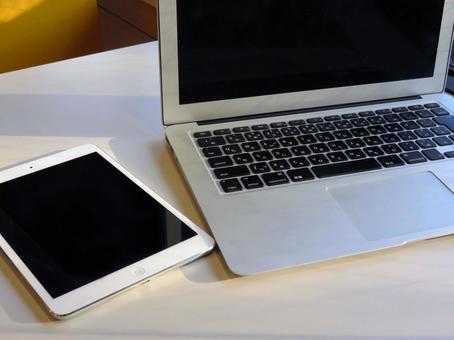
本記事では、macOS Ventura / Sonoma / Sequoia(現行系)を中心に、Macに標準搭載されているファイアウォール機能について、
- 正しい設定場所
- 各設定項目の意味
- 実務でのおすすめ設定
- 間違えやすい注意点
を体系的に解説します。
Macのファイアウォールとは
macOSのファイアウォールは、外部ネットワークからの「受信通信」を制御するための仕組みです。
ウイルス対策ソフトのようにファイルを検査するものではなく、
- 不正な外部アクセス
- 不要な通信の侵入
- アプリ経由のネットワーク攻撃
を入口の段階で遮断します。
特に以下のような利用環境では、ファイアウォールの有効化が強く推奨されます。
- カフェやホテルなどの公共Wi-Fiを利用する
- ノートMacを持ち歩いて作業する
- 社外ネットワークで業務を行う
- リモートワーク中心の環境
ファイアウォールの正しい設定場所
macOS Ventura / Sonoma / Sequoia
現行のmacOSでは、ファイアウォールは次の場所にあります。
- システム設定を開く
- ネットワークを選択
- ファイアウォールをクリック
- スイッチをオン
※「プライバシーとセキュリティ」配下ではありません。
この点は多くの解説記事で誤って書かれやすいため注意が必要です。
ファイアウォールをONにすると起きること
- 外部からの不要な受信接続が遮断される
- 初めて通信を行うアプリでは確認ダイアログが表示される場合がある
- macOSが信頼済みと判断したアプリは自動的に処理される
通常の作業やインターネット閲覧に支障が出ることは、ほとんどありません。
ファイアウォールオプションの詳細解説
ファイアウォール画面の 「オプション」 では、より細かい制御が可能です。
ここが実質的な設定の中心になります。
アプリごとの受信許可・拒否
外部からの通信を、アプリ単位で制御できます。
- 受信を許可
外部からの接続を受け取れる - 受信を拒否
外部からの接続を遮断する
実務的な考え方
- Webブラウザ、オンライン会議ツール:許可
- 制作・業務アプリ(Adobeなど):許可
- 用途不明・不要なアプリ:拒否
- ローカルサーバー系:必要なときだけ許可
内蔵ソフトウェアを自動的に許可
macOS標準機能(ファイル共有など)を自動的に許可します。
- 通常は ON推奨
- OFFにすると、基本操作でも確認が頻発します
署名済みダウンロードアプリを自動的に許可
Appleが認証した開発者によるアプリを自動的に許可します。
- 一般利用・業務利用では ONが現実的
- セキュリティ最優先環境ではOFFを検討
ステルスモードを有効にする
外部からのネットワーク探索に反応しにくくなり、Macの存在を見えにくくする設定です。
- 公共Wi-Fiを使う機会が多い場合は必須
- 通常利用でのデメリットはほぼありません
すべての受信接続をブロック
原則として、すべての受信通信を遮断します。
向いているケース
- 外出先利用が中心
- ファイル共有や画面共有を使わない
- 最大限の防御を優先したい
注意点
- 社内ネットワーク機能
- ローカル共有
- 一部の開発・検証用途
が正常に動作しなくなる可能性があります。
ターミナル操作についての注意
macOSには複数の通信制御機構が存在します。
- GUIで設定するファイアウォール
- 上級者向けのパケットフィルタ(pf)
一般的なMac利用においては、GUIのファイアウォール設定のみで十分です。
ターミナル操作(pfctlなど)は、ネットワーク設計の知識がない状態で行うと、通信不能などの原因になります。
ファイアウォールはMacを遅くする?
- 通常利用では、体感できるほどの影響はありません
- 特殊なVPNや大量通信を行う環境では例外があり得ます
多くの場合、安全性向上のメリットがパフォーマンス影響を上回ります。
macOS Monterey以前を使っている場合
旧バージョンでは設定場所が異なります。
- システム環境設定
- セキュリティとプライバシー
- ファイアウォール
機能や考え方自体は、現行macOSとほぼ共通です。
おすすめ設定まとめ
- ファイアウォール:ON
- 内蔵ソフト自動許可:ON
- 署名済みアプリ自動許可:ON
- ステルスモード:ON
- 不明なアプリ:受信拒否
- 全受信ブロック:用途に応じて判断
まとめ
Macのファイアウォールは、「とりあえずON」だけで終わらせるものでも、「すべて遮断」一択でもありません。
利用環境と目的に応じて適切に調整することが、最も安全で現実的な使い方です。
以上、Macのファイアウォールの設定方法についてでした。
最後までお読みいただき、ありがとうございました。
商品カテゴリから探す








「安心のセキュリティをお得な価格」でご提供!
Fortinet商品など
受付時間 / 9:00~17:00 定休日 / 土・日・祝
【大阪本社】
〒531-0072
大阪市北区豊崎3-19-3
ピアスタワー6階
電話番号:06-6359-5533
FAX番号:06-6359-5534
【東京支店】
〒104-0032
東京都中央区八丁堀3-25-8
八丁堀陽光ビル3階A
電話番号:03-6823-1313
【福岡支店】
〒812-0038
福岡市博多区祇園町8-13
第一プリンスビル1階
(Zero-Ten Park キャナルシティ博多前)
電話番号:092-600-1222
