
Fortinet商品など



ファイアウォールが原因でWi-Fiが繋がらない時の対処法について
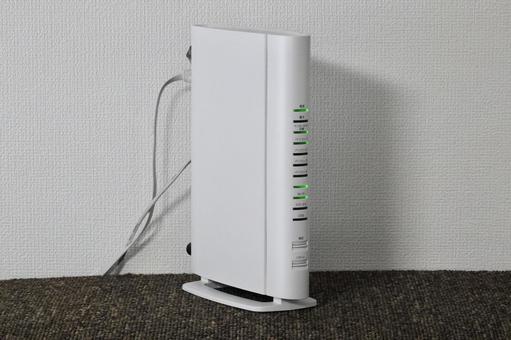
Wi-Fi の不調と聞くと、ルーターや回線の障害を疑いがちですが、意外と見落とされがちな原因が「ファイアウォール」です。
特に “Wi-Fi には接続できているのに、インターネットだけが使えない” といった症状では、PC側のファイアウォール設定が影響しているケースが少なくありません。
ここでは、Windows・Mac の両方を含め、ファイアウォールが原因で通信がブロックされる仕組みと具体的な対処手順を、分かりやすくまとめて解説します。
まず確認すべき点:Wi-Fi のどこが「繋がっていない」のか?
技術的には「Wi-Fi が繋がらない」と言っても、以下のように問題の層(レイヤー)が異なります。
- Wi-Fi自体(SSID)に接続できない
- Wi-Fiには接続できているが、IPアドレスが取得できない
- ネットワークには接続できているが、インターネットに出られない
このうち ファイアウォールが関わるのは3番であり、1・2 はルーター・無線LANアダプタ・パスワードの問題が原因で、ファイアウォールは関係しません。
記事の対象は「Wi-Fiには繋がっているのに、ネットだけ使えない」という状態です。
ファイアウォールとは何をしているのか?
ファイアウォールは、PCやネットワークを守るために、アプリやサービスが行う通信の「通過・拒否」を制御する仕組みです。
ポイント
- Windows Defender Firewall
- macOS ファイアウォール
- セキュリティソフト(ウイルスバスター、ESET、ノートンなど)の独自ファイアウォール
- ルーター側のファイアウォール機能
このどれかが通信をブロックすると、インターネット接続が不安定になったり、特定のサイトだけ表示できない状況になります。
Windows の場合:最初に確認したいファイアウォール設定
ファイアウォールが原因か切り分ける
Windows Defender Firewall を一時的に無効化し、接続が復活するかを確認します。
- スタート → 「Windows セキュリティ」
- 「ファイアウォールとネットワーク保護」
- 使用中のネットワークのファイアウォールを「一時的にオフ」
無効化してネットに繋がるなら、原因はファイアウォール設定と判断できます。
※ セキュリティリスクがあるため、切り分けが済んだら必ずONに戻すこと。
アプリの通信がブロックされていないか確認
- Windows セキュリティ
- 「ファイアウォールとネットワーク保護」
- 「ファイアウォールを通過させるアプリ」
- Web ブラウザ、VPN、同期ソフトなど必要なアプリが「許可」になっているか確認
ここがブロックされていると、“Wi-Fiは繋がるのに、アプリだけネットに出られない” といった不具合が起きます。
「パブリック / プライベート」ネットワークの影響
Windows では Wi-Fi を「パブリックネットワーク」と判定すると、受信通信(共有機能など)がかなり制限されます。
ブラウジングなどの「送信通信」は基本的に動きますが、アプリの設定次第では制限がかかる場合もあります。
プロファイルの変更手順
- 設定 → ネットワークとインターネット
- Wi-Fi → 接続中のネットワーク
- ネットワークプロファイル → 「プライベート」
家庭内Wi-Fiは基本的に プライベートがおすすめです。
セキュリティソフトのファイアウォールが原因のケース
Windows Defender よりも強いファイアウォール機能を持つソフトは多く、これがインターネット通信をブロックしていることがあります。
対象例
- ウイルスバスター
- ESET
- ノートン
- マカフィー
- Avast など
症状としては、
- 特定のサイトだけ見られない
- VPN・クラウドサービスが不安定
- よく知らないネットワークとして判断され拒否されている
などが挙げられます。
対策
- セキュリティソフト内の「ファイアウォール」「ネットワーク保護」「侵入防止」などを確認
- 家庭内Wi-Fiを「信頼済みネットワーク」へ登録
- 一時停止して挙動を切り分ける
VPN・プロキシとの競合
VPN は暗号化のために特殊なルート(仮想LAN)を使うため、ファイアウォール設定とぶつかることがあります。
ありがちな症状
- VPN接続時だけインターネットが使えなくなる
- VPNを切るとネットが復活する
- プロキシ設定が勝手にオンになっている
対策
- VPNアプリを一度終了
- 設定 → ネットワーク → プロキシ
- 「自動プロキシ検出」や「手動プロキシ設定」がONになっていないか確認
Windows のネットワーク関連サービスが有効か確認
Wi-Fi接続後の通信を担う重要サービスが停止すると、インターネットへアクセスできなくなります。
確認する主なサービス
- DHCP Client
- DNS Client
- Network Connections
- WLAN AutoConfig
- IP Helper
ファイアウォールが直接「サービスを止める」わけではありませんが、サービスの通信がブロックされると結果的に動作が不安定になります。
IP設定・DNS設定の見直し
固定IP・独自DNSを使っている場合、それらの宛先への通信がファイアウォールでブロックされていると、ネットに出られない原因になります。
対策
- IPアドレス → 自動取得(DHCP)に戻す
- DNS → 自動に戻す
- IPv6 を一度OFFにして不具合の切り分けを行う
Mac の場合のファイアウォール設定
macOS のファイアウォールは主に「アプリの受信通信」を制御する仕組みで、Wi-Fiそのものを止めることはほぼありません。
ただし、アプリの通信が制限されるとネットが繋がらないように見えることがあります。
ファイアウォールの確認手順(Ventura / Sonoma 以降)
- システム設定 → ネットワーク
- 「ファイアウォール」
- 「オプション」からアプリごとの受信通信の許可状態を確認
OSによって場所が違う点には注意が必要です。
どうしても改善しないときの追加策
ネットワーク設定のリセット(Windows)
設定 → ネットワークとインターネット → 「ネットワークのリセット」
Mac の場合
Wi-Fi設定(プロファイル)を削除 → 再追加
ルーター側のファイアウォール設定も確認
- MACアドレスフィルタリング
- ポート制限
- ペアレンタルコントロール
- ステルスモード
- Guestモードの制限
などが意図せず通信を止めている可能性があります。
まとめ:Wi-Fi不調は“PCのファイアウォール”が原因のこともある
ファイアウォールによる通信遮断は、
- Wi-Fiには接続できるのにネットに出られない
- 特定のサイト・アプリだけ繋がらない
- VPNを使うと不安定になる
といったケースで特に起こりやすい問題です。
確実に解決したい場合は、以下の順番でチェックすると効率的です。
- Windows / Mac のファイアウォールを一時停止して原因切り分け
- アプリ・サービスの通信許可設定を確認
- プライベートネットワークへの変更(Windows)
- セキュリティソフトのファイアウォール設定を確認
- VPN・プロキシとの競合を排除
- IP / DNS 設定の見直し
- 必要に応じてネットワークリセット・ルーター側の設定も確認
以上、ファイアウォールが原因でWi-Fiが繋がらない時の対処法についてでした。
最後までお読みいただき、ありがとうございました。
商品カテゴリから探す








「安心のセキュリティをお得な価格」でご提供!
Fortinet商品など
受付時間 / 9:00~17:00 定休日 / 土・日・祝
【大阪本社】
〒531-0072
大阪市北区豊崎3-19-3
ピアスタワー6階
電話番号:06-6359-5533
FAX番号:06-6359-5534
【東京支店】
〒104-0032
東京都中央区八丁堀3-25-8
八丁堀陽光ビル3階A
電話番号:03-6823-1313
【福岡支店】
〒812-0038
福岡市博多区祇園町8-13
第一プリンスビル1階
(Zero-Ten Park キャナルシティ博多前)
電話番号:092-600-1222
