
Fortinet商品など



FortiGateのパケットロスの確認方法について
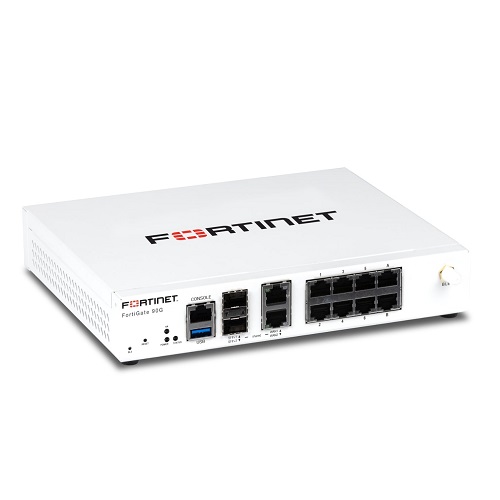
FortiGateファイアウォールで「パケットロス(Packet Loss)」を確認する方法について、ネットワーク管理者として知っておきたいポイントを、GUI(Web管理画面)とCLI(コマンドラインインターフェース)の両方から詳細に解説します。
また、トラブルシューティングの手順や典型的な原因についても触れておきます。
パケットロス確認の基本視点
パケットロスとは、ネットワークを通るべきパケット(データの単位)が途中で失われてしまう現象で、FortiGateでは以下の観点で確認します。
- インターフェース(ポート)の統計情報
- ルーティングの問題やARPの異常
- セッション数の過負荷やCPU/メモリ使用率
- 診断ツールによるPing/Traceroute
- ログによる通信失敗の追跡
FortiGate CLIでの確認方法(実践的)
インターフェースの統計情報確認
diagnose hardware deviceinfo nic <インターフェース名>
例
diagnose hardware deviceinfo nic port1
出力の中で以下をチェック
RX errors(受信エラー)TX errors(送信エラー)RX dropped/TX droppedRX overruns/TX overruns
※ droppedやerrorsがカウントされている場合、パケットロスの可能性が高いです。
Pingによる接続確認
execute ping-options source <送信元インターフェースのIP>
execute ping <宛先IP>
例
execute ping-options source 192.168.1.1
execute ping 8.8.8.8
- 通常は100%応答が返るはずです。
% packet lossが出る場合、途中の経路で問題が発生している可能性があります。
Tracerouteで経路確認
execute traceroute <宛先IP>
これはパケットの経路を確認するツールで、途中のノードで止まるようであれば、その地点に問題がある可能性があります。
セッション数とCPUの確認
セッション数が限界近いとパケット処理が遅延・ロスすることがあります。
get system performance status
出力例(重要な項目)
CPU states→ システム負荷が高すぎると処理落ちが発生Memory→ RAMが逼迫していないかAverage sessions→ 最大セッション数の上限に近づいていないか
GUIからの確認方法(FortiOS 7.x以降)
ダッシュボードでリソース使用状況をチェック
- FortiGateのWeb GUIにログイン
- 「Dashboard(ダッシュボード)」→「System Information」セクションで以下を確認:
- CPU Usage
- Memory Usage
- Session Count
インターフェース統計情報
- 「Network」→「Interfaces」
- 該当のポートをクリック
- 下部のStatisticsセクションで、受信/送信パケット、エラー、ドロップ数を確認
その他の診断ツールと補足
セッションテーブルの確認
diagnose sys session list
特定の宛先にセッションが過剰に集中している場合、ルーティング異常やDoS攻撃の影響も疑えます。
スニファーによるパケットキャプチャ
diagnose sniffer packet any 'host <IPアドレス>' 4
これでパケットの流れや途中で止まっている様子を直接確認可能です。
パケットロスの原因と対処ヒント
| 原因 | 確認方法 / 対処 |
|---|---|
| インターフェースエラー | NIC統計情報でエラーやドロップ確認/ケーブル交換など |
| MTUミスマッチ | pingでフラグ付きサイズチェック/適切なMTUに設定 |
| セッション数オーバー | セッションステータス確認/不要な通信制限 |
| 高CPUやメモリ消費 | get system performance status/設定見直し、再起動 |
| 外部ネットワークやISPの問題 | tracerouteで経路確認/外部機器にPing |
| DDoS/DoS攻撃など外部要因 | ログ分析/IPS・DoSポリシー適用 |
トラブル時のステップバイステップ例
- FortiGate CLIで対象ポートの統計確認
- Pingテストで外部宛にパケットロスがあるか確認
- Tracerouteでルート確認(どこで止まるか)
- GUIでインターフェースの統計を目視チェック
- セッション数やリソース使用率を確認
- 必要に応じてパケットキャプチャで原因深掘り
補足:ログ活用による検出
GUIの「Log & Report > Forward Traffic」や「Event Log > System」などから、通信異常やARPエラー、IP変換エラーなどのログも確認できます。
まとめ
| 観点 | 使用ツール/画面 |
|---|---|
| 基本的な診断 | ping, traceroute |
| ハードウェア情報 | diagnose hardware |
| セッション管理 | get system performance status |
| GUI確認 | Interface, CPU/Memory, Logs |
以上、FortiGateのパケットロスの確認方法についてでした。
最後までお読みいただき、ありがとうございました。
商品カテゴリから探す








「安心のセキュリティをお得な価格」でご提供!
Fortinet商品など
受付時間 / 9:00~17:00 定休日 / 土・日・祝
【大阪本社】
〒531-0072
大阪市北区豊崎3-19-3
ピアスタワー6階
電話番号:06-6359-5533
FAX番号:06-6359-5534
【東京支店】
〒104-0032
東京都中央区八丁堀3-25-8
八丁堀陽光ビル3階A
電話番号:03-6823-1313
【福岡支店】
〒812-0038
福岡市博多区祇園町8-13
第一プリンスビル1階
(Zero-Ten Park キャナルシティ博多前)
電話番号:092-600-1222
