MENU

「安心のセキュリティをお得な価格」でご提供!
Fortinet商品など
Fortinet商品など



FortiGateのCLIコマンドについて
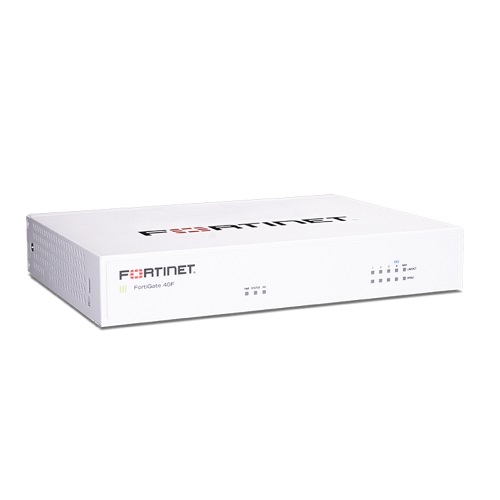
CLIへのアクセス方法
FortiGateには以下の方法でCLIへアクセスできます。
- コンソールポート(シリアルケーブル接続)
- SSH接続(PuTTYなどのターミナルソフト)
- GUI内のCLIコンソール(Web画面右上に「CLI Console」アイコンあり)
CLIの基本操作フロー
FortiGateのCLIは階層型で、設定は以下の流れで行います。
config system interface
edit port1
set ip 192.168.1.99/24
set allowaccess ping https ssh
next
end
よく使う基本コマンド
show… 設定内容を表示(show full-configurationで未設定値も含め全表示)get… ステータス情報を取得diagnose… 詳細なトラブルシュート用execute… システム操作(pingや再起動、ログ閲覧など)
代表的な設定コマンド
インターフェース設定
config system interface
edit port2
set ip 192.168.10.1/24
set allowaccess ping ssh https
next
end
静的ルート
config router static
edit 0
set dst 0.0.0.0/0
set gateway 192.168.1.1
set device port1
next
end
※ edit 0 は新しいIDを自動採番する推奨方法。
ファイアウォールポリシー
config firewall policy
edit 0
set name "LAN-to-WAN"
set srcintf "port2"
set dstintf "port1"
set srcaddr "all"
set dstaddr "all"
set action accept
set schedule "always"
set service "ALL"
set nat enable
set logtraffic all
next
end
※ ログ要件がある場合は set logtraffic all を忘れずに。
診断・確認コマンド
接続確認
execute ping 8.8.8.8
execute traceroute 8.8.8.8
※ 送信元を指定したい場合
execute traceroute-options reset
execute traceroute-options device port1
execute traceroute-options source 192.168.10.1
execute traceroute 8.8.8.8
セッション確認と削除
diagnose sys session filter reset
diagnose sys session filter src 192.168.10.10
diagnose sys session list
# 対象を確認してから…
diagnose sys session clear
※ フィルタ未設定で clear を打つと全セッションが消え、通信断が起きるため要注意。
CPU/メモリ使用率
get system performance status
diagnose sys top    # P/Mでソート、Qで終了
ログ確認(正しい方法)
基本的な流れ
execute log filter reset
execute log filter device memory         # ログ保存先(memory/disk/fortianalyzer等)
execute log filter category traffic      # ログカテゴリ(traffic/eventなど)
execute log filter field dstintf port1   # 宛先IFで絞る
execute log filter view-lines 200        # 表示行数
execute log display
device port1ではなく、device memoryのように保存先を指定するのが正しい。- インターフェースなどの条件絞り込みは
fieldまたはfree-styleを使用。
よく使うデバッグ系
パケット経路トレース(ポリシーマッチやルーティング確認)
diagnose debug flow filter addr 192.168.10.10
diagnose debug flow trace start 100
diagnose debug enable
# …出力確認後
diagnose debug disable
パケットキャプチャ
diagnose sniffer packet any "host 8.8.8.8" 4 50
(4は詳細度、50はキャプチャ数)
CLI操作の小技
- Tabキー:コマンド補完
- ?:利用可能なオプション表示
- 上下矢印キー:履歴の呼び出し
- Ctrl+C:処理中断
まとめ
- 基本設定系は紹介したコマンドで問題なし。
- ログ確認は
device port1ではなくdevice memory等を指定するのが正しい。 - セッション削除・ID採番は誤爆注意。
edit 0を習慣化し、diag sys session clearはフィルタ確認必須。 - 実運用ではデバッグ系(debug flow/sniffer)も頻用される。
以上、FortiGateのCLIコマンドについてでした。
最後までお読みいただき、ありがとうございました。
商品カテゴリから探す








「安心のセキュリティをお得な価格」でご提供!
Fortinet商品など
受付時間 / 9:00~17:00 定休日 / 土・日・祝
【大阪本社】
〒531-0072
大阪市北区豊崎3-19-3
ピアスタワー6階
電話番号:06-6359-5533
FAX番号:06-6359-5534
【東京支店】
〒104-0032
東京都中央区八丁堀3-25-8
八丁堀陽光ビル3階A
電話番号:03-6823-1313
【福岡支店】
〒812-0038
福岡市博多区祇園町8-13
第一プリンスビル1階
(Zero-Ten Park キャナルシティ博多前)
電話番号:092-600-1222
