MENU

「安心のセキュリティをお得な価格」でご提供!
Fortinet商品など
Fortinet商品など



FortiGateのライセンスの確認方法について
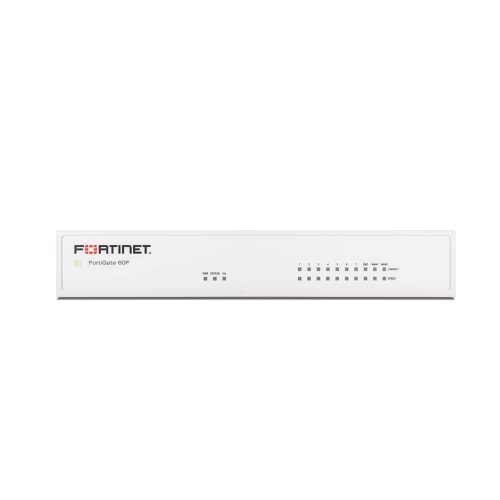
FortiGateのライセンスや契約状態は、GUI(Web管理画面)とCLIの両方から確認できます。
ここでは正しい手順を体系的に解説します。
GUI(Web管理画面)での確認方法
- FortiGateにログイン
管理IPにブラウザでアクセスし、管理者アカウントでログインします。 - ダッシュボードで確認
- 「Licenses(ライセンス)」ウィジェットで以下を確認できます:
- FortiGuardサービス(AV/IPS/Web Filter/Application Control/Sandboxなど)の有効期限
- サポート契約の有効期限
- 各サービスの稼働状態(有効/期限切れ/期限間近)
- 「Licenses(ライセンス)」ウィジェットで以下を確認できます:
- さらに詳細を確認する場合
- System → FortiGuard に進むと、定義ファイルの更新日時、FortiGuardサーバーとの接続状況などが確認できます。
- 表示されない場合の対処
- System → Feature Visibility で対象機能を有効化し、再度ウィジェットを追加します。
CLI(コマンドライン)での確認方法
SSHまたはコンソールから管理者権限でログインし、以下のコマンドを実行します。
- FortiGate-VMのライセンス状態を確認
get system status→ VMでは「License status: Valid / Expired」などの表示が出ます。物理機では基本情報の確認に使います。 - 各セキュリティサービスの契約・定義ファイル情報
diagnose autoupdate versions→ AV/IPS/Web Filterなどの定義ファイルのバージョン、有効期限が表示されます。 - FortiGuardサーバーへの接続状態
diagnose autoupdate status→ FortiGuard Distribution Server(FDS)との接続状態や更新スケジュールを確認できます。 - 契約や更新スケジュールの詳細確認
diagnose test update info→ 契約(Contract)の状態や更新の詳細を取得できます。 - 即時更新を試す
execute update-now→ 手動で更新をトリガーし、FortiGuardの反応を確認できます。
注意:diagnose debug crashlog read はクラッシュログ閲覧用であり、ライセンス確認には使いません。
Fortinet サポートサイトでの確認
- Fortinet Support Portal にログイン
- Asset Management → Product Registration でシリアル番号を入力
- 契約状態や有効期限を確認可能
組織全体で契約管理を行う場合はこちらが便利です。
実務でのチェックポイント
- ダッシュボードの色・アイコンで即時確認
- 緑:有効
- オレンジ:期限間近
- 赤:期限切れ
- クラスタ環境では全ノードで有効な契約が必要
- 表示されないサービスはポリシーに適用されていないと非アクティブ扱いになることもある
- 定義が更新されない場合は
diagnose autoupdate statusで接続性を確認し、execute update-nowを実行
まとめ
- GUIなら「Licenses」ウィジェットと System → FortiGuard
- CLIなら
get system status(VM)+diagnose autoupdate versions / status / test update infoが基本 - 組織全体の契約確認は support.fortinet.com
以上、FortiGateのライセンスの確認方法についてでした。
最後までお読みいただき、ありがとうございました。
商品カテゴリから探す








「安心のセキュリティをお得な価格」でご提供!
Fortinet商品など
受付時間 / 9:00~17:00 定休日 / 土・日・祝
【大阪本社】
〒531-0072
大阪市北区豊崎3-19-3
ピアスタワー6階
電話番号:06-6359-5533
FAX番号:06-6359-5534
【東京支店】
〒104-0032
東京都中央区八丁堀3-25-8
八丁堀陽光ビル3階A
電話番号:03-6823-1313
【福岡支店】
〒812-0038
福岡市博多区祇園町8-13
第一プリンスビル1階
(Zero-Ten Park キャナルシティ博多前)
電話番号:092-600-1222
